Follow the three steps below to locate your Weather Underground API Key and your Station ID, and enter them into WXStation Connect.
Access your Weather Underground profile
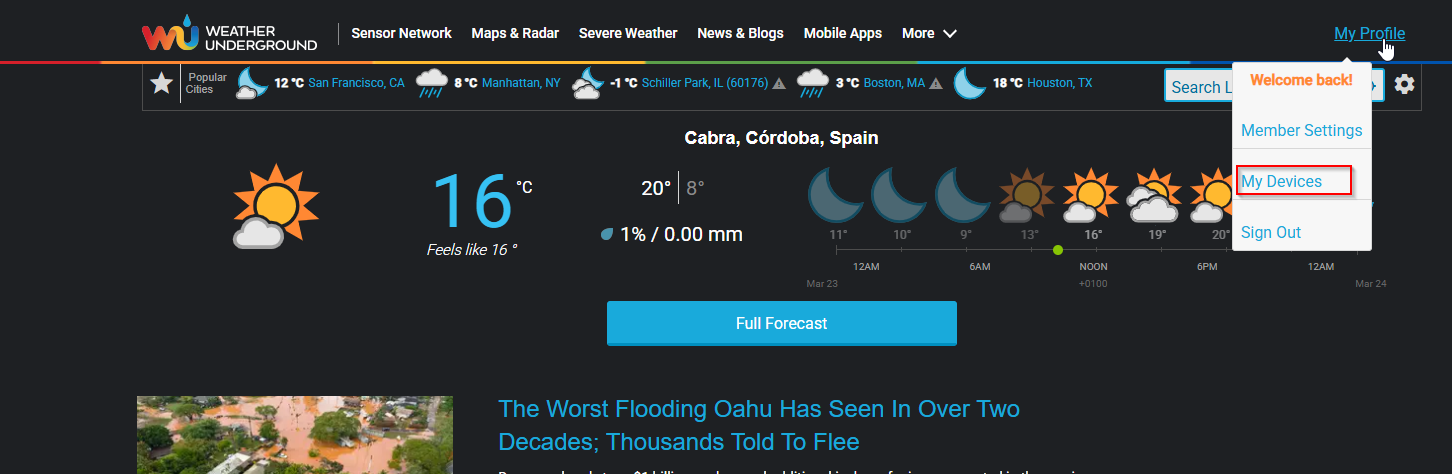
Go to wunderground.com and log in to your account. Once you are logged in, click on My Profile in the top-right corner of the screen. A dropdown menu will appear — select My Devices (also labelled My Weather Stations on some accounts).
Find your Station ID and navigate to API Keys
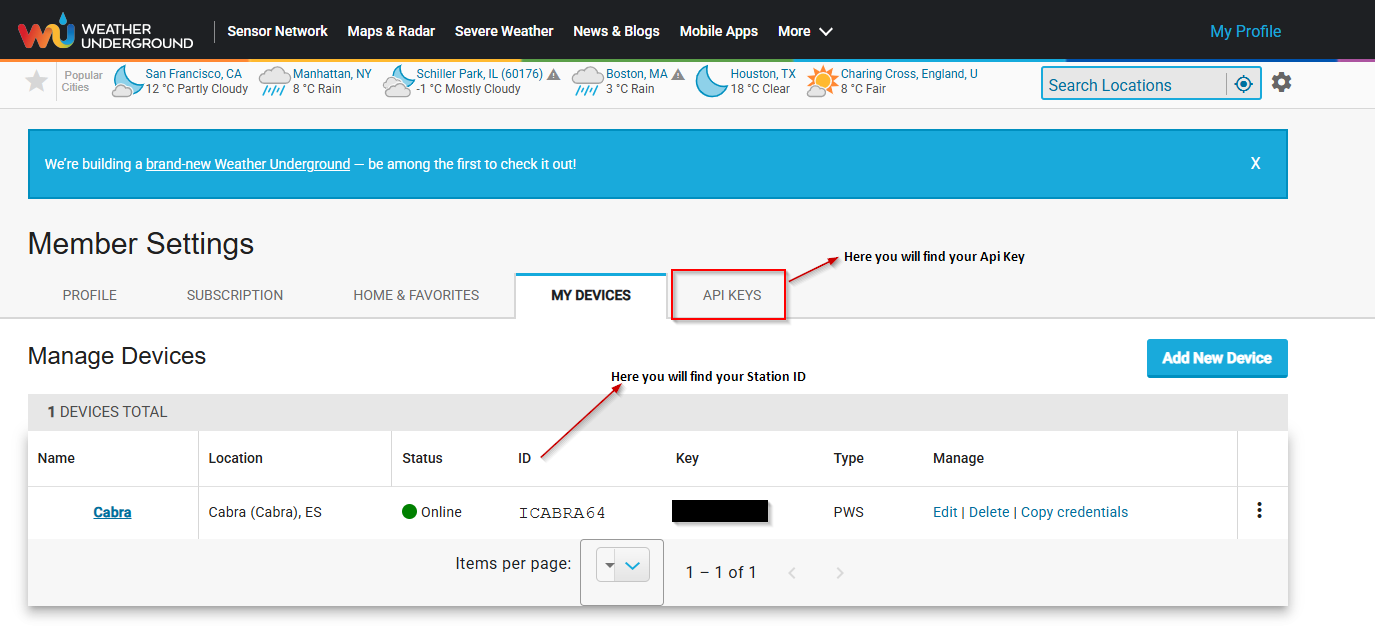
You are now on the Member Settings page, under the MY DEVICES (or MY WEATHER STATIONS) tab. Here you will see the list of your registered weather stations.
In the ID column you will find your Station ID. Copy it — you will also need it in WXStation Connect.
To access your API Key, click on the API KEYS tab at the top of the page.
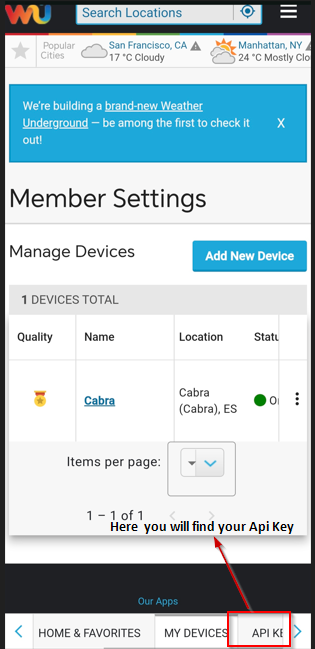
Note for smartphone users: on some mobile devices this tab appears at the bottom of the screen instead of the top — if you don't see it, scroll down.
Copy or generate your API Key
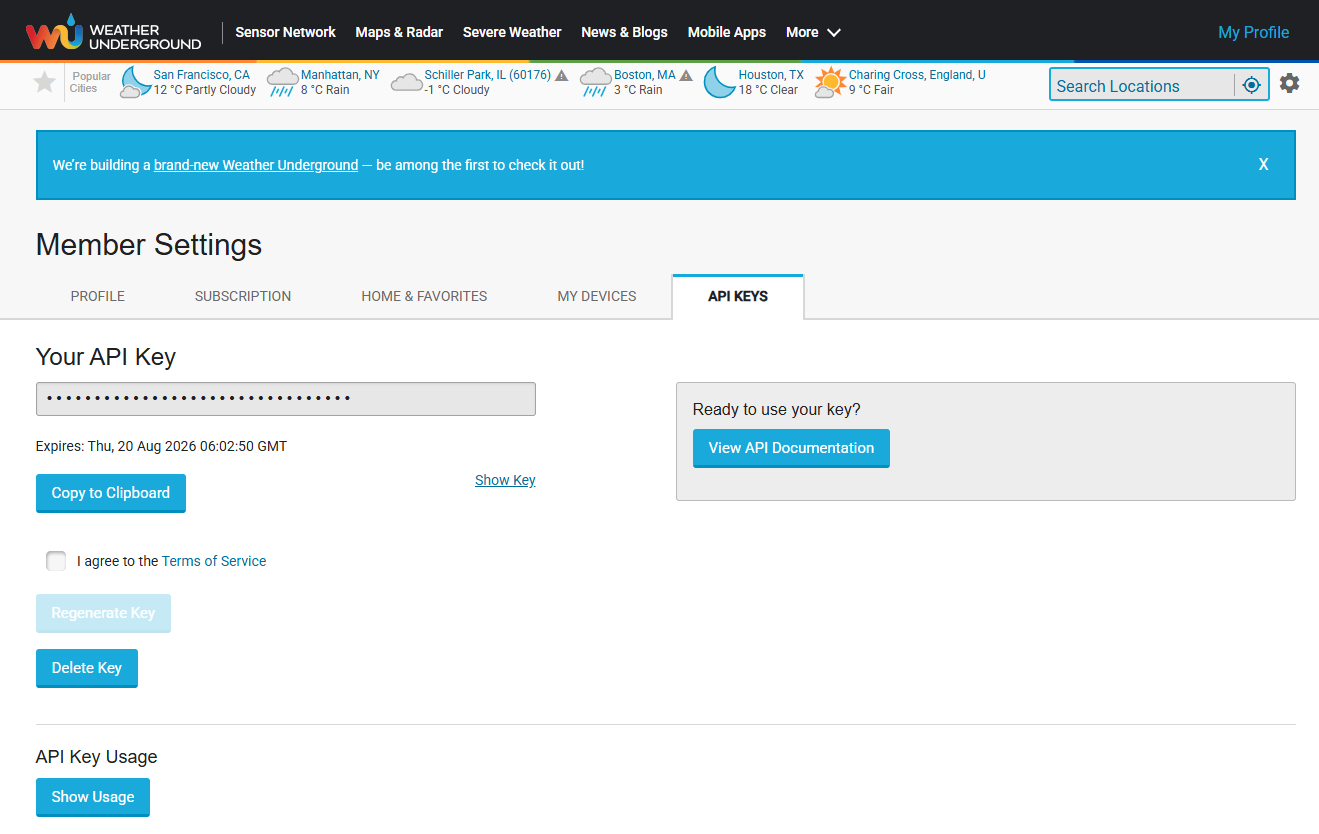
In the API KEYS tab you will see your API Key (hidden by default). Click Show Key to reveal it, then click Copy to Clipboard and paste it into WXStation Connect.
Need more help with WXStation Connect? Email us at castellanosoftware@outlook.com
Sigue los tres pasos a continuación para localizar tu API Key de Weather Underground y tu Station ID, e introducirlos en WXStation Connect.
Accede a tu perfil en Weather Underground
Ve a wunderground.com e inicia sesión con tu cuenta. Una vez dentro, haz clic en My Profile en la esquina superior derecha de la pantalla. Se abrirá un menú desplegable — selecciona My Devices (en algunas cuentas puede aparecer como My Weather Stations).
Localiza tu Station ID y accede a las API Keys
Estás ahora en la pantalla Member Settings, en la pestaña MY DEVICES (o MY WEATHER STATIONS). Aquí verás la lista de tus estaciones meteorológicas registradas.
En la columna ID encontrarás tu Station ID. Cópialo — también lo necesitarás en WXStation Connect.
Para acceder a tu API Key, haz clic en la pestaña API KEYS en la parte superior.
Nota para usuarios de smartphone: en algunos dispositivos móviles esta pestaña aparece en la parte inferior de la pantalla en lugar de en la superior — si no la ves, desplázate hacia abajo.
Copia o genera tu API Key
En la pestaña API KEYS encontrarás tu clave de API (oculta por defecto). Haz clic en Show Key para verla y luego en Copy to Clipboard para copiarla e introducirla en WXStation Connect.
¿Necesitas más ayuda con WXStation Connect? Escríbenos a castellanosoftware@outlook.com
Folge den drei Schritten unten, um deinen Weather Underground API-Schlüssel und deine Station-ID zu finden und in WXStation Connect einzugeben.
Zugriff auf dein Weather Underground-Profil
Gehe zu wunderground.com und melde dich mit deinem Konto an. Klicke anschließend oben rechts auf My Profile. Ein Dropdown-Menü erscheint — wähle My Devices (auf einigen Konten auch als My Weather Stations angezeigt).
Station-ID finden und zu API-Schlüsseln navigieren
Du befindest dich nun auf der Seite Member Settings, im Tab MY DEVICES (oder MY WEATHER STATIONS). Dort siehst du deine registrierten Wetterstationen.
In der Spalte ID findest du deine Station-ID. Kopiere sie — du wirst sie auch in WXStation Connect benötigen.
Klicke auf den Tab API KEYS, um zu deinem API-Schlüssel zu gelangen.
Hinweis für Smartphone-Nutzer: Auf einigen Mobilgeräten erscheint dieser Tab am unteren Bildschirmrand statt oben — falls du ihn nicht siehst, scrolle nach unten.
API-Schlüssel kopieren oder generieren
Im Tab API KEYS siehst du deinen API-Schlüssel (standardmäßig verborgen). Klicke auf Show Key, um ihn anzuzeigen, dann auf Copy to Clipboard, um ihn in WXStation Connect einzufügen.
Brauchen Sie weitere Hilfe mit WXStation Connect? Schreiben Sie uns an castellanosoftware@outlook.com
Suivez les trois étapes ci-dessous pour trouver votre clé API Weather Underground et votre Station ID, et les saisir dans WXStation Connect.
Accédez à votre profil Weather Underground
Rendez-vous sur wunderground.com et connectez-vous à votre compte. Une fois connecté, cliquez sur My Profile en haut à droite de l'écran. Un menu déroulant s'affichera — sélectionnez My Devices (qui peut également apparaître sous le nom My Weather Stations sur certains comptes).
Trouvez votre Station ID et accédez aux clés API
Vous êtes maintenant sur la page Member Settings, dans l'onglet MY DEVICES (ou MY WEATHER STATIONS). Vous y verrez la liste de vos stations météo enregistrées.
Dans la colonne ID, vous trouverez votre Station ID. Copiez-le — vous en aurez également besoin dans WXStation Connect.
Pour accéder à votre clé API, cliquez sur l’onglet API KEYS.
Note pour les utilisateurs sur smartphone : sur certains appareils mobiles, cet onglet apparaît en bas de l’écran plutôt qu’en haut — si vous ne le voyez pas, faites défiler vers le bas.
Copiez ou générez votre clé API
Dans l'onglet API KEYS, vous trouverez votre clé API (masquée par défaut). Cliquez sur Show Key pour la révéler, puis sur Copy to Clipboard pour la coller dans WXStation Connect.
Besoin d'aide supplémentaire avec WXStation Connect ? Écrivez-nous à castellanosoftware@outlook.com
Segui i tre passaggi sottostanti per trovare la tua API Key di Weather Underground e il tuo Station ID, e inserirli in WXStation Connect.
Accedi al tuo profilo Weather Underground
Vai su wunderground.com ed effettua il login. Una volta connesso, clicca su My Profile in alto a destra. Apparirà un menu a tendina — seleziona My Devices (visualizzato come My Weather Stations su alcuni account).
Trova il tuo Station ID e accedi alle API Key
Sei ora nella schermata Member Settings, nella scheda MY DEVICES (o MY WEATHER STATIONS). Qui vedrai l'elenco delle tue stazioni meteorologiche registrate.
Nella colonna ID troverai il tuo Station ID. Copialo — ti servirà anche in WXStation Connect.
Per accedere alla tua API Key, clicca sulla scheda API KEYS.
Nota per gli utenti smartphone: su alcuni dispositivi mobili questa scheda appare in fondo allo schermo anziché in cima — se non la vedi, scorri verso il basso.
Copia o genera la tua API Key
Nella scheda API KEYS troverai la tua chiave API (nascosta per impostazione predefinita). Clicca su Show Key per visualizzarla, poi su Copy to Clipboard per incollarla in WXStation Connect.
Hai bisogno di ulteriore assistenza con WXStation Connect? Scrivici a castellanosoftware@outlook.com
Siga os três passos abaixo para localizar a sua API Key do Weather Underground e o seu Station ID, e inseri-los no WXStation Connect.
Aceda ao seu perfil no Weather Underground
Visite wunderground.com e inicie sessão na sua conta. Uma vez dentro, clique em My Profile no canto superior direito do ecrã. Aparecerá um menu — selecione My Devices (que pode surgir como My Weather Stations em algumas contas).
Encontre o seu Station ID e aceda às API Keys
Está agora na página Member Settings, no separador MY DEVICES (ou MY WEATHER STATIONS). Verá a lista das suas estações meteorológicas registadas.
Na coluna ID encontrará o seu Station ID. Copie-o — também precisará dele no WXStation Connect.
Para aceder à sua API Key, clique no separador API KEYS.
Nota para utilizadores de smartphone: em alguns dispositivos móveis este separador aparece na parte inferior do ecrã em vez de no topo — se não o vir, percorra a página para baixo.
Copie ou gere a sua API Key
No separador API KEYS encontrará a sua chave de API (oculta por padrão). Clique em Show Key para a revelar, depois em Copy to Clipboard para a colar no WXStation Connect.
Precisa de mais ajuda com o WXStation Connect? Envie-nos um e-mail para castellanosoftware@outlook.com
Volg de drie stappen hieronder om je Weather Underground API-sleutel en Station ID te vinden en in te voeren in WXStation Connect.
Toegang tot je Weather Underground-profiel
Ga naar wunderground.com en log in. Klik rechtsboven op My Profile. Er verschijnt een vervolgkeuzemenu — kies My Devices (op sommige accounts weergegeven als My Weather Stations).
Vind je Station ID en ga naar API Keys
Je bevindt je nu op de pagina Member Settings, op het tabblad MY DEVICES (of MY WEATHER STATIONS). Hier zie je je geregistreerde weerstations.
In de kolom ID staat je Station ID. Kopieer dit — je hebt het ook nodig in WXStation Connect.
Klik op het tabblad API KEYS om naar je API-sleutel te gaan.
Opmerking voor smartphonegebruikers: op sommige mobiele apparaten verschijnt dit tabblad onderaan het scherm in plaats van bovenaan — als je het niet ziet, scroll dan naar beneden.
Kopieer of genereer je API-sleutel
Op het tabblad API KEYS zie je je API-sleutel (standaard verborgen). Klik op Show Key om hem te tonen, daarna op Copy to Clipboard om hem in te voegen in WXStation Connect.
Meer hulp nodig met WXStation Connect? Mail ons op castellanosoftware@outlook.com
Wykonaj trzy poniższe kroki, aby znaleźć swój klucz API Weather Underground i Station ID, a następnie wprowadzić je w WXStation Connect.
Wejdź na swój profil Weather Underground
Przejdź na stronę wunderground.com i zaloguj się. Po zalogowaniu kliknij My Profile w prawym górnym rogu ekranu. Pojawi się menu — wybierz My Devices (na niektórych kontach wyświetlane jako My Weather Stations).
Znajdź Station ID i przejdź do API Keys
Jesteś teraz na stronie Member Settings, w zakładce MY DEVICES (lub MY WEATHER STATIONS). Zobaczysz listę swoich zarejestrowanych stacji pogodowych.
W kolumnie ID znajdziesz swój Station ID. Skopiuj go — będzie potrzebny również w WXStation Connect.
Kliknij zakładkę API KEYS, aby przejść do klucza API.
Uwaga dla użytkowników smartfonów: na niektórych urządzeniach mobilnych ta zakładka pojawia się na dole ekranu, a nie na górze — jeśli jej nie widzisz, przewiń w dół.
Skopiuj lub wygeneruj klucz API
W zakładce API KEYS znajdziesz swój klucz API (domyślnie ukryty). Kliknij Show Key, aby go wyświetlić, a następnie Copy to Clipboard, aby wkleić go w WXStation Connect.
Potrzebujesz dodatkowej pomocy z WXStation Connect? Napisz do nas: castellanosoftware@outlook.com
Postupujte podle tří níže uvedených kroků, abyste nalezli svůj API klíč Weather Underground a Station ID a zadali je do WXStation Connect.
Přihlaste se do profilu Weather Underground
Navštivte wunderground.com a přihlaste se ke svému účtu. Po přihlášení klikněte na My Profile v pravém horním rohu. Zobrazí se rozbalovací nabídka — vyberte My Devices (na některých účtech zobrazeno jako My Weather Stations).
Najděte své Station ID a přejděte na API Keys
Nyní jste na stránce Member Settings, na záložce MY DEVICES (nebo MY WEATHER STATIONS). Zde uvidíte seznam svých registrovaných meteorologických stanic.
Ve sloupci ID najdete své Station ID. Zkopírujte jej — budete ho potřebovat i v aplikaci WXStation Connect.
Kliknutím na záložku API KEYS získáte přístup ke svému API klíči.
Poznámka pro uživatele chytrých telefonů: na některých mobilních zařízeních se tato záložka zobrazí v dolní části obrazovky místo v horní — pokud ji nevidíte, posuňte se dolů.
Zkopírujte nebo vygenerujte svůj API klíč
Na záložce API KEYS najdete svůj API klíč (ve výchozím nastavení skrytý). Klikněte na Show Key pro zobrazení a poté na Copy to Clipboard pro vložení do WXStation Connect.
Potřebujete další pomoc s WXStation Connect? Napište nám na castellanosoftware@outlook.com
Følg de tre trin nedenfor for at finde din Weather Underground API-nøgle og dit Station ID, og indtast dem i WXStation Connect.
Gå til din Weather Underground-profil
Besøg wunderground.com og log ind på din konto. Klik på My Profile øverst til højre. En rullemenu vises — vælg My Devices (på nogle konti vist som My Weather Stations).
Find dit Station ID og naviger til API Keys
Du er nu på siden Member Settings, under fanen MY DEVICES (eller MY WEATHER STATIONS). Her ser du dine registrerede vejrstationer.
I kolonnen ID finder du dit Station ID. Kopiér det — du skal også bruge det i WXStation Connect.
Klik på fanen API KEYS for at komme til din API-nøgle.
Bemærkning til smartphones: på nogle mobile enheder vises denne fane nederst på skærmen i stedet for øverst — hvis du ikke kan se den, skal du rulle ned.
Kopiér eller generer din API-nøgle
Under fanen API KEYS finder du din API-nøgle (skjult som standard). Klik på Show Key for at vise den, derefter på Copy to Clipboard for at indsætte den i WXStation Connect.
Har du brug for mere hjælp med WXStation Connect? Skriv til os på castellanosoftware@outlook.com
Följ de tre stegen nedan för att hitta din Weather Underground API-nyckel och ditt Station ID, och ange dem i WXStation Connect.
Gå till din Weather Underground-profil
Besök wunderground.com och logga in. Klicka på My Profile uppe till höger. En rullgardinsmeny visas — välj My Devices (visas som My Weather Stations på vissa konton).
Hitta ditt Station ID och navigera till API Keys
Du är nu på sidan Member Settings, under fliken MY DEVICES (eller MY WEATHER STATIONS). Här ser du dina registrerade väderstationer.
I kolonnen ID finns ditt Station ID. Kopiera det — du behöver det även i WXStation Connect.
Klicka på fliken API KEYS för att komma till din API-nyckel.
Obs för smartphoneanvändare: på vissa mobila enheter visas den här fliken längst ned på skärmen i stället för högst upp — om du inte ser den, scrolla ned.
Kopiera eller generera din API-nyckel
På fliken API KEYS hittar du din API-nyckel (dold som standard). Klicka på Show Key för att visa den, sedan på Copy to Clipboard för att klistra in den i WXStation Connect.
Behöver du mer hjälp med WXStation Connect? Mejla oss på castellanosoftware@outlook.com
Følg de tre trinnene nedenfor for å finne din Weather Underground API-nøkkel og ditt Station ID, og angi dem i WXStation Connect.
Gå til din Weather Underground-profil
Besøk wunderground.com og logg inn. Klikk på My Profile øverst til høyre. En rullegardinmeny vises — velg My Devices (vises som My Weather Stations på noen kontoer).
Finn ditt Station ID og naviger til API Keys
Du er nå på siden Member Settings, under fanen MY DEVICES (eller MY WEATHER STATIONS). Her ser du dine registrerte værstasjoner.
I kolonnen ID finner du ditt Station ID. Kopier det — du trenger det også i WXStation Connect.
Klikk på fanen API KEYS for å gå til API-nøkkelen din.
Merknad for smarttelefonbrukere: på noen mobile enheter vises denne fanen nederst på skjermen i stedet for øverst — hvis du ikke ser den, rull ned.
Kopier eller generer din API-nøkkel
Under fanen API KEYS finner du din API-nøkkel (skjult som standard). Klikk på Show Key for å vise den, deretter på Copy to Clipboard for å lime den inn i WXStation Connect.
Trenger du mer hjelp med WXStation Connect? Send oss en e-post på castellanosoftware@outlook.com
Weather Underground API anahtarınızı ve İstasyon Kimliğinizi bulmak ve bunları WXStation Connect'e girmek için aşağıdaki üç adımı izleyin.
Weather Underground profilinize erişin
wunderground.com adresine gidin ve hesabınıza giriş yapın. Giriş yaptıktan sonra ekranın sağ üst köşesindeki My Profile düğmesine tıklayın. Açılır bir menü görünecektir — My Devices (bazı hesaplarda My Weather Stations olarak görünebilir) seçeneğini seçin.
İstasyon Kimliğinizi bulun ve API Keys'e gidin
Şu anda Member Settings sayfasındasınız, MY DEVICES (veya MY WEATHER STATIONS) sekmesinde. Burada kayıtlı hava istasyonlarınızın listesini göreceksiniz.
ID sütununda İstasyon Kimliğinizi bulacaksınız. Kopyalayın — WXStation Connect'te de ihtiyaç duyacaksınız.
API anahtarınıza erişmek için API KEYS sekmesine tıklayın.
Akıllı telefon kullanıcılarına not: bazı mobil cihazlarda bu sekme üstte değil, ekranın altında görünebilir — göremiyorsanız aşağı kaydırın.
API anahtarınızı kopyalayın veya oluşturun
API KEYS sekmesinde API anahtarınızı bulacaksınız (varsayılan olarak gizlidir). Görmek için Show Key'e tıklayın, ardından WXStation Connect'e yapıştırmak için Copy to Clipboard'a tıklayın.
WXStation Connect ile ilgili daha fazla yardıma mı ihtiyacınız var? Bize şu adresten yazın: castellanosoftware@outlook.com